
TraçoCAD LT
CAD 2D em português
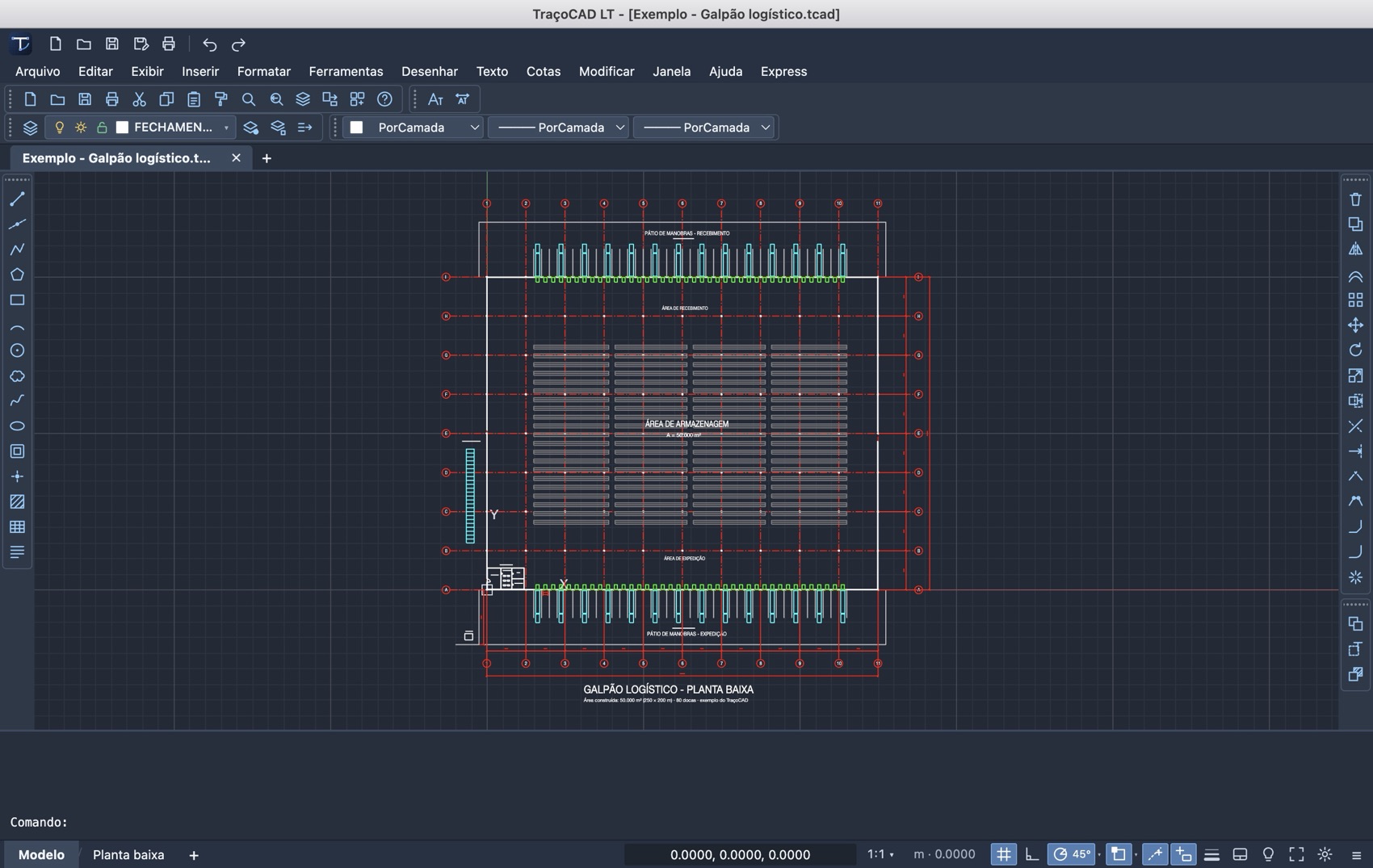
Com comandos e atalhos tradicionais de CAD, para Mac e Windows. Abre e salva DWG e DXF, com o conversor dentro do app e nada mais para instalar.
Teste grátis por 30 dias Ver recursosTeste grátis por 30 dias, com todos os recursos. Não pede cartão.
Mac com chip Apple (M1 ou mais novo) · Windows 10 ou 11, de 64 bits.
- 30 diasde teste grátis, com tudo liberado
- DWG e DXFabre e salva, com o conversor incluso
- L · C · TR · Matalhos tradicionais de CAD e nomes em português
- 2 computadorespor licença, Mac ou Windows
Recursos
Do primeiro traço à folha impressa, num só aplicativo, com os desenhos guardados no seu computador.
Desenho
Linha, polilinha com arcos, círculo, arco, elipse, spline, polígono, nuvem de revisão e hachuras com 36 padrões, por ponto interno ou associativas.
Edição
Mover, copiar, girar, escala, espelhar, matriz, paralela, aparar, estender, concordância, chanfro e desfazer sem limite.
Precisão
Snaps a objetos (ponta, meio, centro, interseção, tangente…), orto, polar, rastreamento, entrada dinâmica e coordenadas absolutas, relativas e polares.
Textos e cotas
Textos de várias linhas com estilos, tabelas, chamadas e cotas linear, alinhada, angular, raio, diâmetro, ordenada, contínua e de linha de base. Localiza, numera e soma textos.
Camadas e blocos
Camadas com congelar, travar, isolar e filtro. Blocos com atributos, editor de bloco, blocos dinâmicos, biblioteca com miniaturas, grupos e referências externas.
Folhas e impressão
Layouts com viewports em escala e carimbo, PDF vetorial de uma folha ou de todas, e espessuras de linha por objeto, camada ou cor.
Uma interface que você já conhece
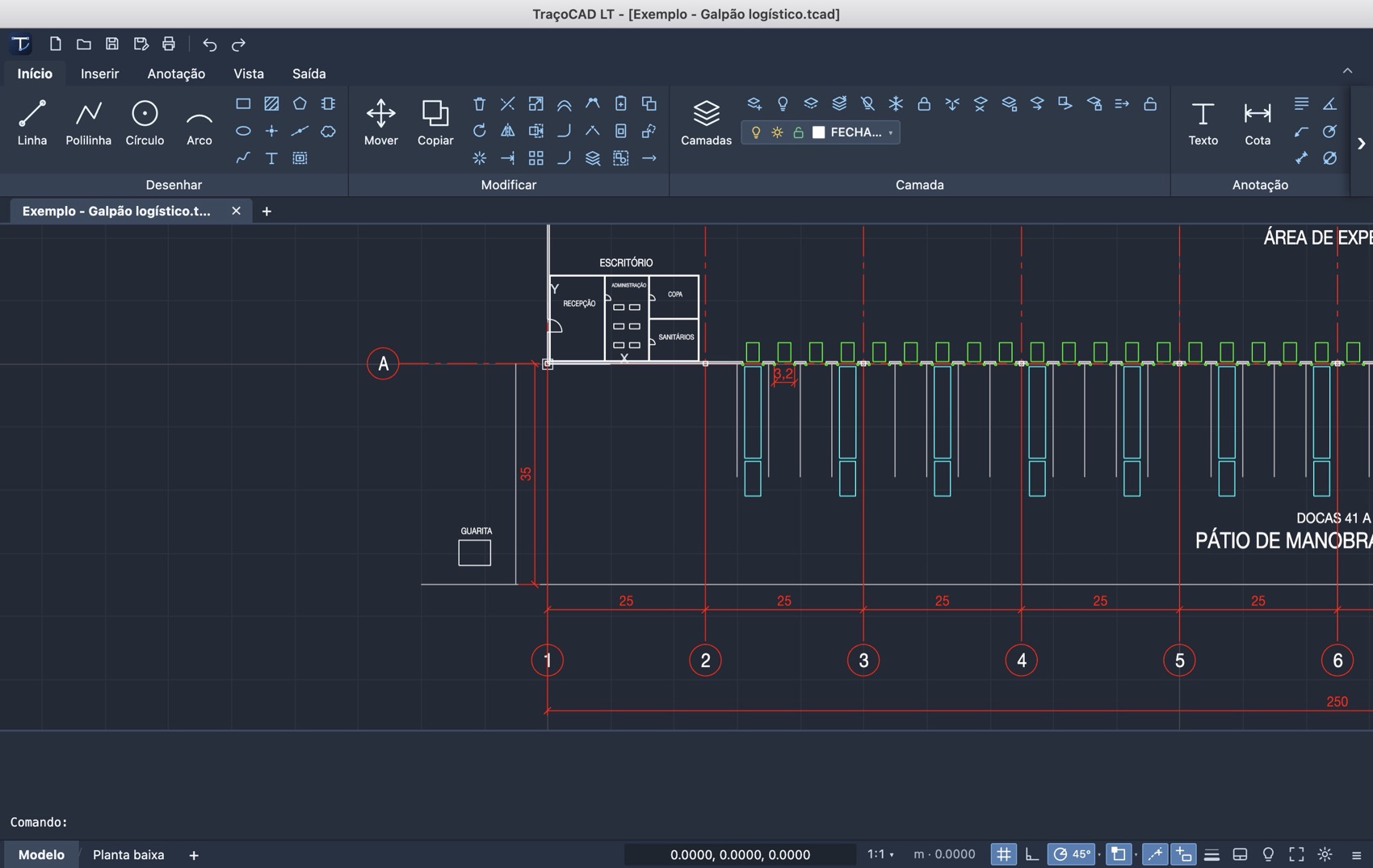
Se você já trabalha com CAD, encontra a disposição, os comandos e os atalhos de sempre, com nomes em português.
- Escolha a faixa de ferramentas moderna ou o modo clássico, com menus e barras que você pode personalizar.
- Digite o comando como sempre:
L,PL,C,M,CO,TR. Os nomes em português também valem:LINHA,MOVER,APARAR. - A lista de sugestões aparece enquanto você digita.
- Coordenadas absolutas, relativas e polares:
10,20·@5,0·@10<45. - Vários desenhos abertos em abas, com salvamento automático e cópia de segurança.
Abre e salva DWG, sem conversor para instalar
O conversor de DWG já vem dentro do aplicativo. Você abre o arquivo que recebeu e trabalha.
- Abre
- DWG (até a versão 2018) · DXF · TCAD (formato próprio) · PDF vetorial, por importação
- Salva
- DWG (versão 2000) · DXF (2000 e R12) · TCAD
- Imprime
- PDF vetorial e SVG, de uma área, de uma folha ou de todas as folhas num só PDF
Ao abrir um DWG de outra pessoa, o primeiro Salvar sempre pede um novo nome, para o original nunca ser substituído por engano.
- Blocos com atributos, hachuras, polilinhas com arcos, elipses, splines, tipos e espessuras de linha, cotas, layouts e camadas congeladas chegam como objetos editáveis.
- Referências externas e imagens anexadas são localizadas pelo caminho gravado ou pela pasta do desenho.
- Desenhos grandes: um DWG real de 300 MB abre em cerca de 2 minutos na primeira vez e em uns 35 segundos nas seguintes, com andamento na tela e botão Cancelar.
- Compara duas revisões do mesmo desenho.
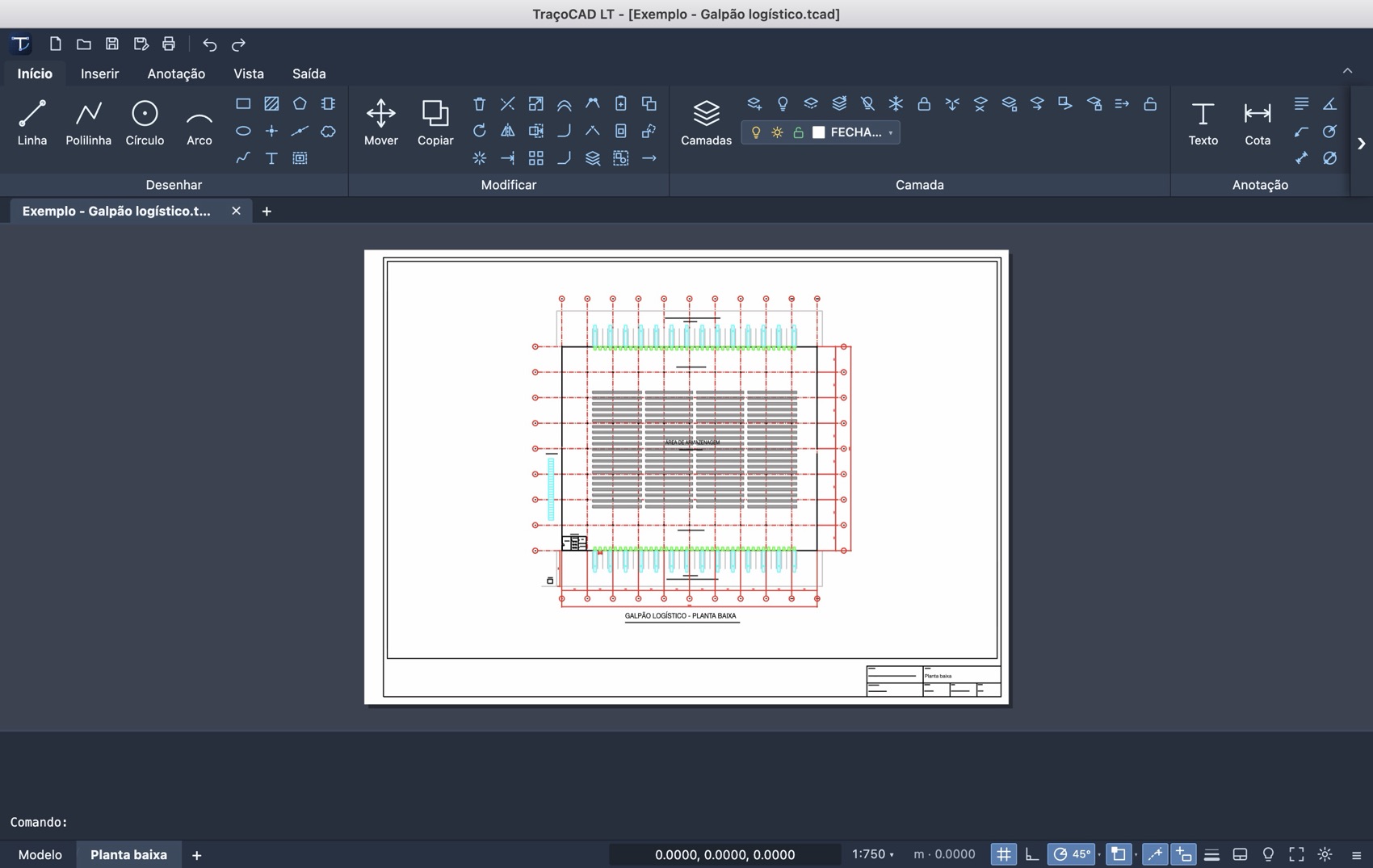
Da planta à folha pronta para imprimir
Monte as folhas do projeto no próprio desenho e gere o PDF sem sair do aplicativo.
- Layouts com viewports em escala, que você recorta, trava e ajusta camada por camada.
- Moldura e carimbo inseridos com um comando.
- PDF vetorial de uma folha ou de todas as folhas de uma vez, cada uma no seu tamanho, de A4 a A0.
- Espessuras de linha por objeto, por camada ou por cor, em preto ou colorido.
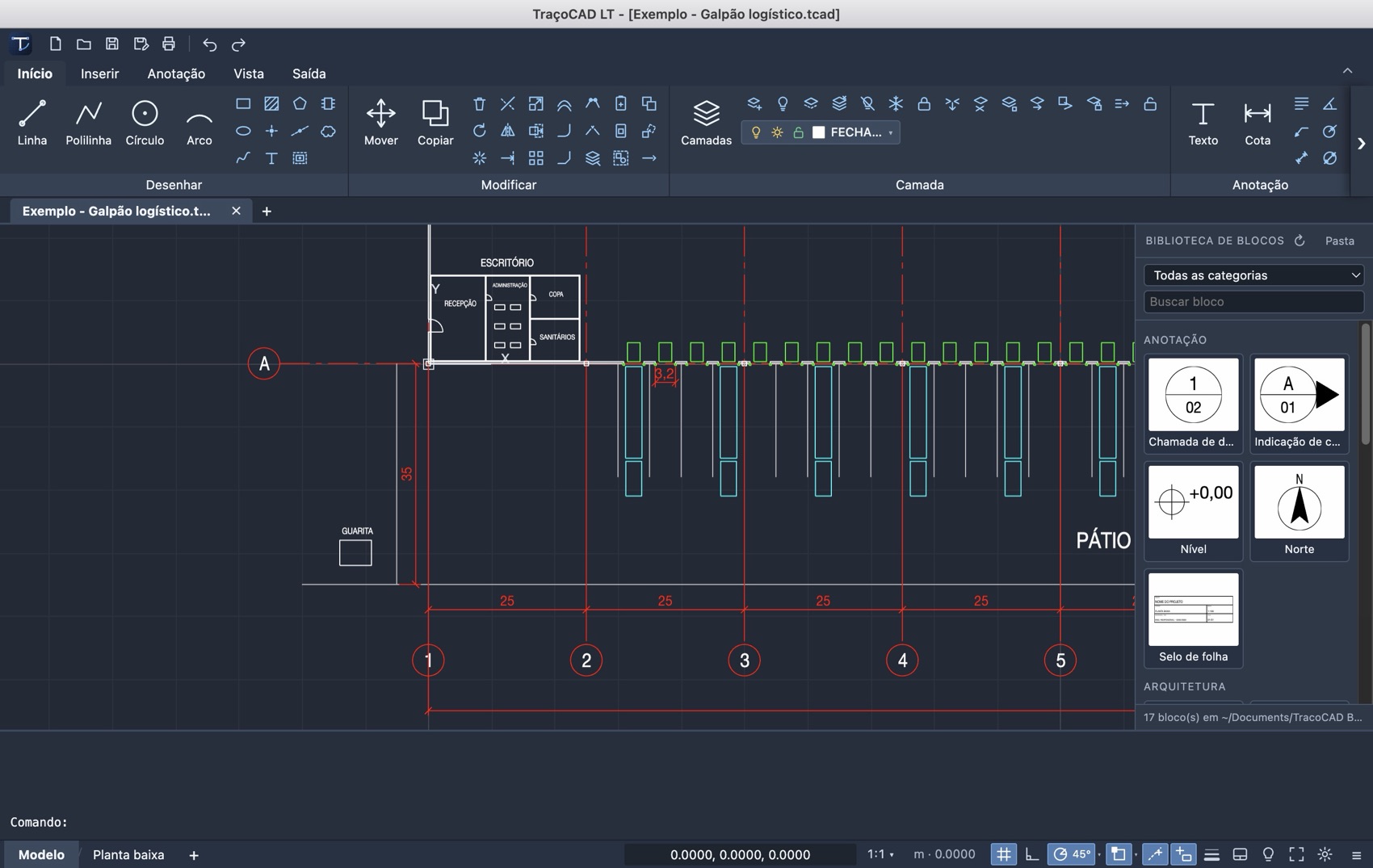
Blocos, biblioteca e hachuras no ritmo da obra
Reaproveite o que você já desenhou e padronize o que vai para a folha.
- Biblioteca de blocos com miniaturas, categorias e busca, lendo os blocos de uma pasta sua.
- Editor de bloco, atributos em lote e blocos dinâmicos (distância, visibilidade e espelhar).
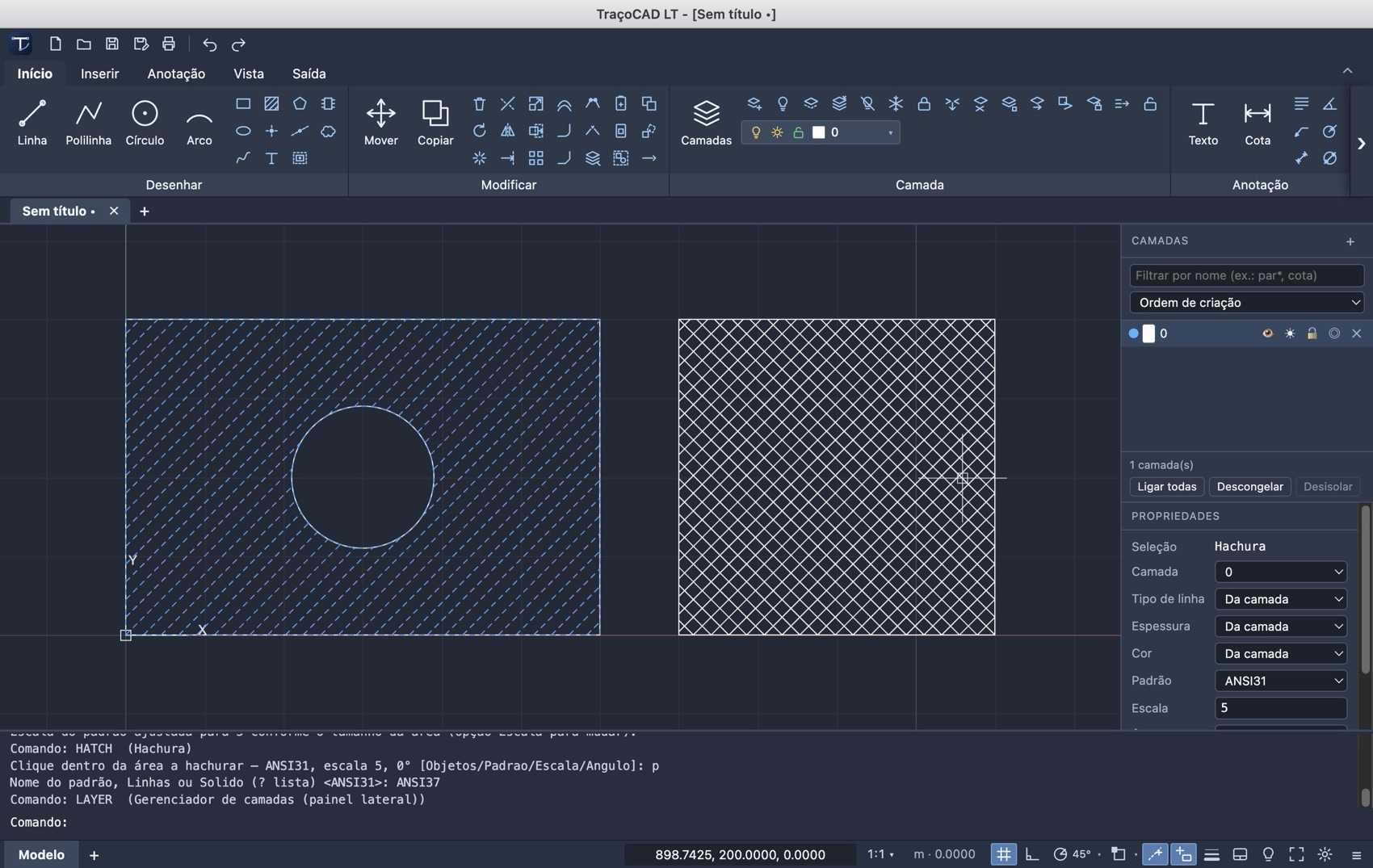
- Hachuras associativas: se o contorno muda, a hachura acompanha.
- Painel lateral com camadas, filtro por nome e propriedades do objeto selecionado.
Para quem é
Projetistas e engenheiros que trabalham com CAD 2D e querem uma ferramenta acessível, em português, inclusive no Mac.
Preço e download
30 dias de teste · serial para até 2 computadores, ativado pela internet · Mac (M1 ou mais novo) e Windows 64 bits
Baixar versão de teste (v0.28.1) Comprar licençaDúvidas frequentes
Abre e salva arquivos DWG?
Abre DWG (até a versão 2018) e DXF, e salva DWG na versão 2000 e DXF. Blocos, hachuras, cotas, camadas e layouts chegam como objetos editáveis. Ao abrir o DWG de outra pessoa, salve com outro nome e confira o resultado: as cotas, por exemplo, são redesenhadas pelo TraçoCAD, com a mesma medida, mas a aparência pode diferir um pouco da original.
Preciso instalar algum conversor de DWG?
Não. O conversor vai dentro do aplicativo.
Em que computadores funciona?
Em Macs com chip Apple (M1 ou mais novo) e em computadores com Windows 10 ou 11, de 64 bits. Macs com processador Intel não são atendidos por enquanto.
Como funcionam o teste e a licença?
Na primeira vez que você abre o TraçoCAD, começa um teste de 30 dias com todos os recursos. Quando ele termina, o aplicativo continua abrindo e mostrando seus desenhos, mas salvar, exportar e imprimir ficam bloqueados até você informar o serial. Nenhum desenho fica preso. Depois da compra, você recebe o serial por email e o informa na janela Licença do aplicativo.
Preciso de internet?
Para ativar o serial, sim. Se não houver internet na hora, o aplicativo funciona normalmente por 15 dias, esperando você abri-lo com conexão. Depois disso, a ativação vale 60 dias e se renova sozinha sempre que o aplicativo abre conectado. Para desenhar, não é preciso estar online.
Em quantos computadores posso usar?
Cada serial vale em até 2 computadores ao mesmo tempo, Mac ou Windows. Para trocar de máquina, use Desativar neste computador na janela Licença: a vaga fica livre para o outro computador.
Meus desenhos vão para a nuvem?
Não. Os desenhos ficam no seu computador. A única conexão do aplicativo é com o servidor de licenças da Traço Soft, para ativar e renovar o serial.
O que o TraçoCAD LT não faz?
É um CAD 2D: não modela em 3D. Copiar e colar funciona dentro do aplicativo, entre desenhos abertos, e não troca objetos com outros programas de CAD. A impressão usa uma tabela própria de espessuras por cor e não lê arquivos de estilo de plotagem CTB e STB. Objetos colados de outros programas (OLE) aparecem como uma moldura, e gradientes de hachura viram preenchimento sólido.
O Mac ou o Windows mostrou um aviso ao abrir o instalador. É normal?
Sim. No Mac, abra Ajustes do Sistema, Privacidade e Segurança e clique em "Abrir Mesmo Assim". No Windows, clique em "Mais informações" e depois em "Executar assim mesmo".